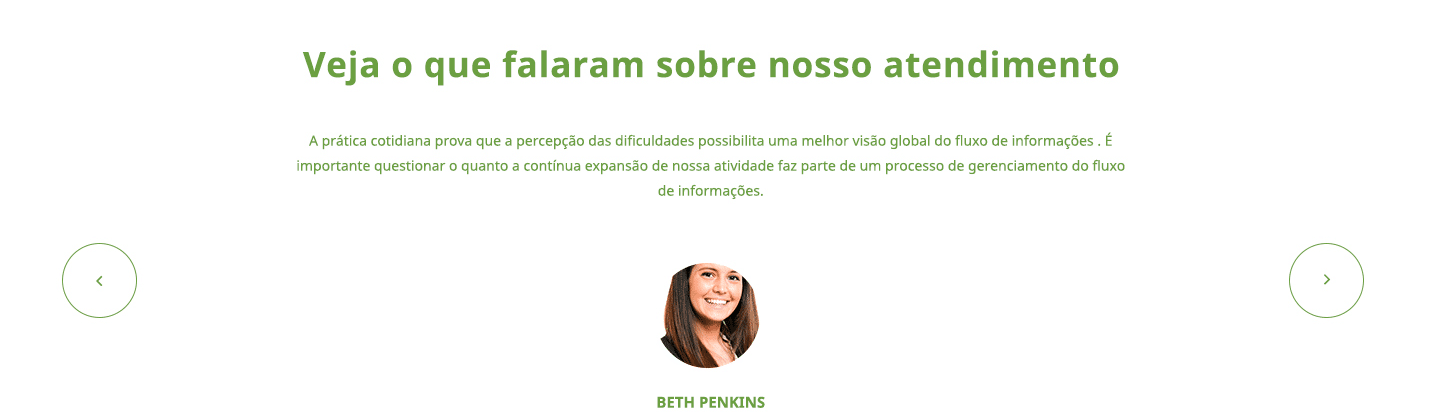
Em alguns sites, é interessante que exista uma área com depoimentos de clientes descrevendo o quanto foram bem atendidos e o quanto seu serviço é bom. E para isso existe o elemento “Depoimentos”. É uma funcionalidade simples e fácil de configurar, porém sua configuração pode ser um pouco confusa, e é por isso que vamos te ajudar a configurar seus depoimentos.
Na Barra lateral do seu painel, clique na aba Elementos. Na parte de depoimentos, terão duas opções, “Criar e Editar um Depoimento” e “Criar e Editar uma Categoria”. Por enquanto, focaremos apenas na criação e edição do depoimento.
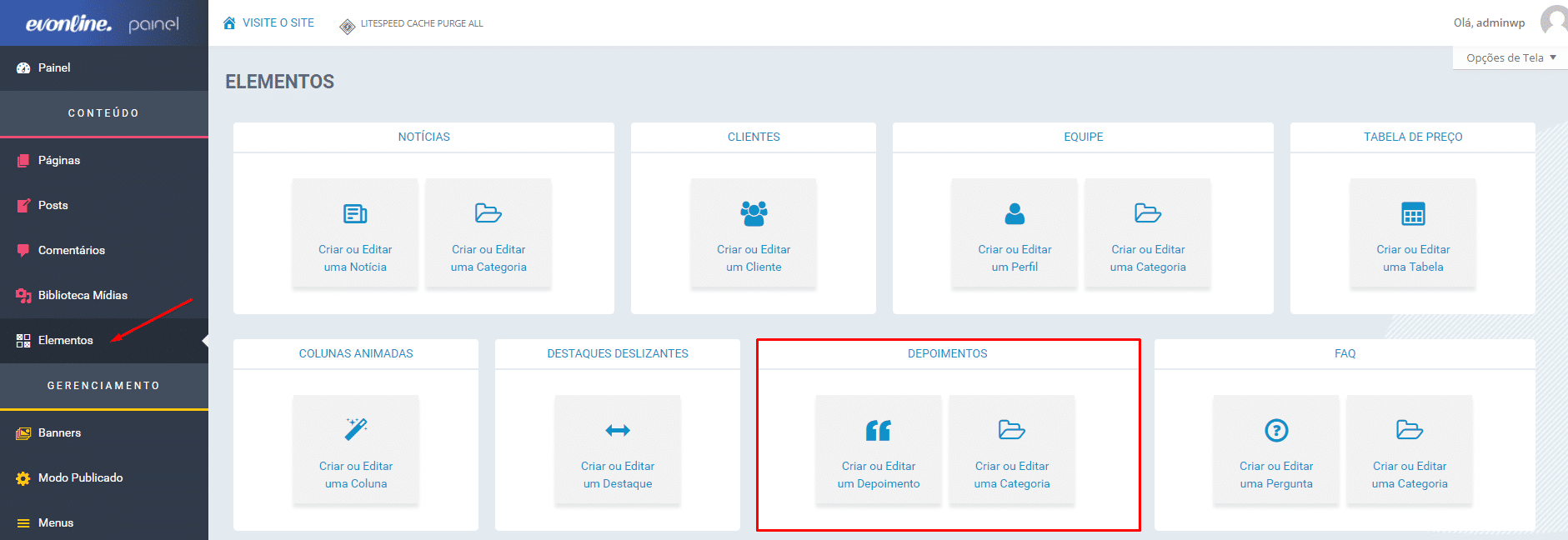
Criar ou Editar um Depoimento
Ao clicar em criar e editar um depoimento, abrirá uma lista com todos os depoimentos e alguns dados.
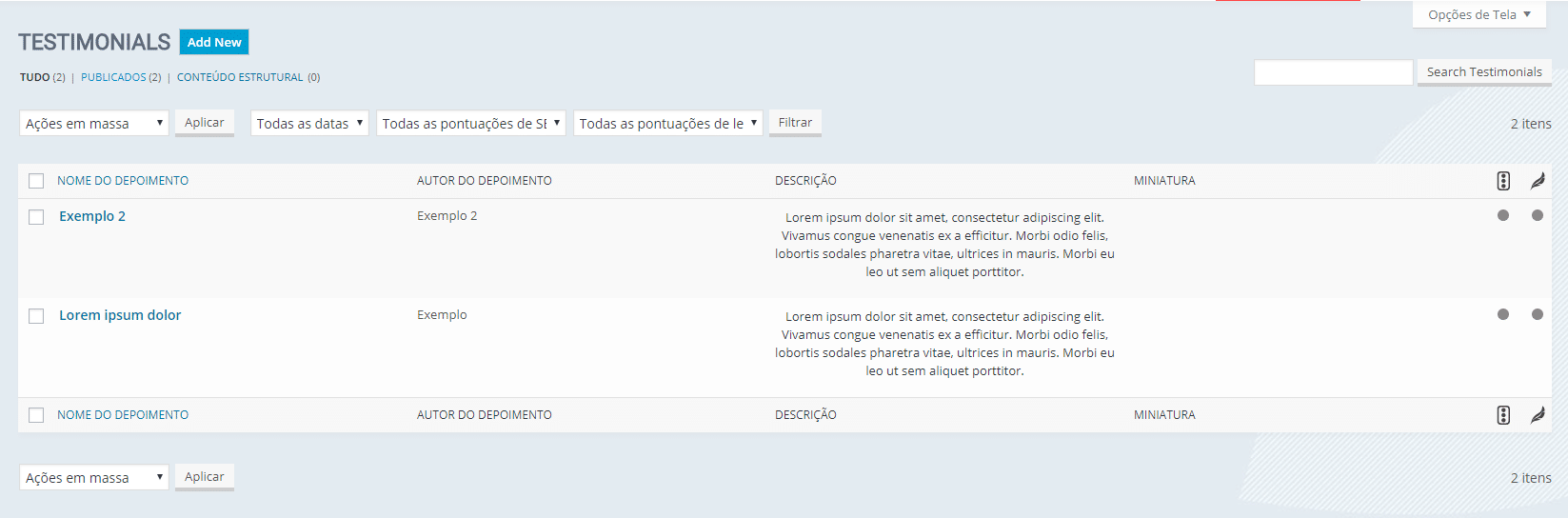
Edição Rápida
Movimente o cursor do mouse sobre o título dos depoimentos, isso mostrará links como:
- Editar – clique para editar o depoimento (veremos mais detalhes em seguida).
- Edição Rápida – permite editar os dados básicos, como o título, o slug(URL), data de publicação, status da publicação(publicado, revisão pendente, rascunho) e categoria do depoimento.
- Lixeira – exclui o depoimento para Lixeira.
- Ver – abre a página da publicação do depoimento para visualização.
Editar
A página de edição é onde iremos configurar o depoimento em si. Ao clicar em Editar, seremos redirecionados para a página de edição.
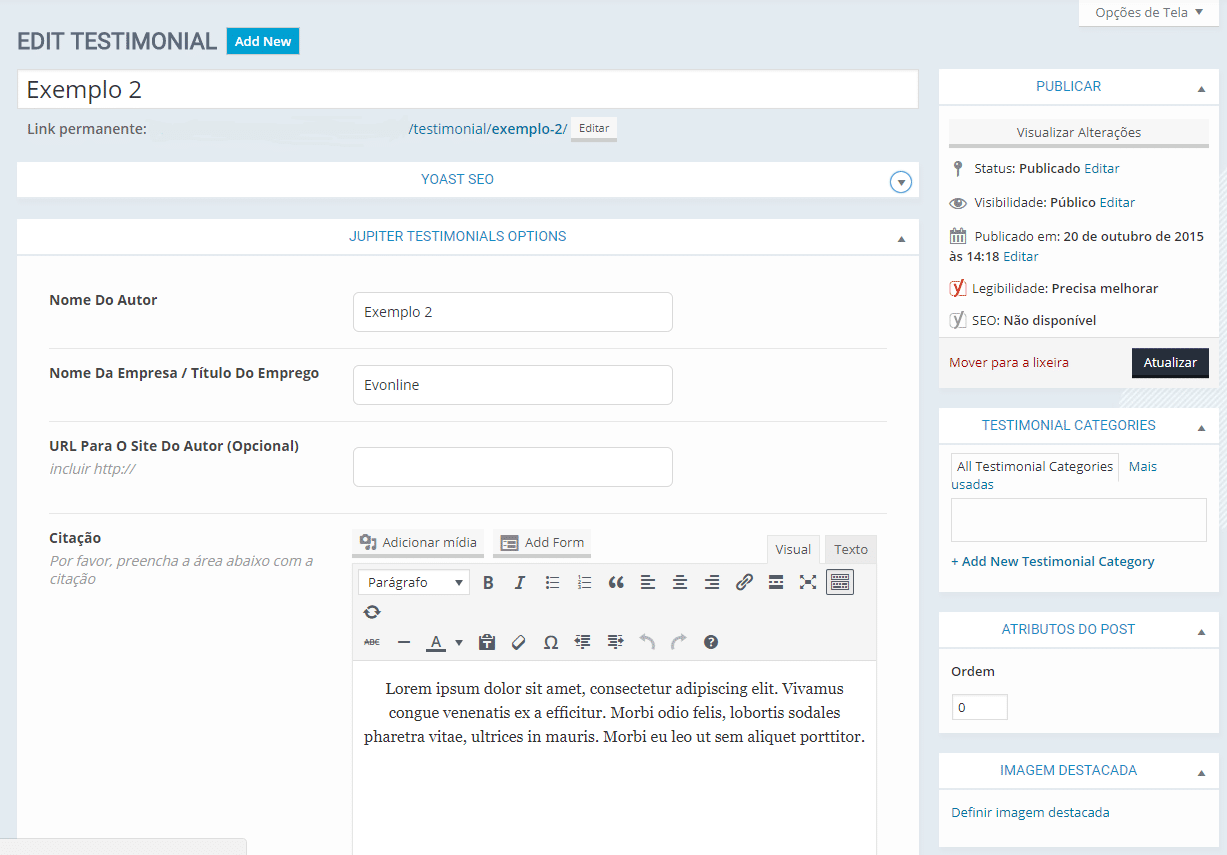
- Nome do Depoimento – não irá aparecer na sua página, é apenas para organização interna.
- Link Permanente – a URL da página do depoimento. Por padrão, utiliza o título como base.
- Nome do Autor – nome de quem escreveu o Depoimento.
- Nome da Empresa/Título do emprego – alguma informação que relacione o autor com a empresa. Será mostrado logo abaixo do nome do autor.
- URL para o site do Autor (Opcional) – existe a possibilidade de colocar um link para o site do Autor.
- Citação – o depoimento em si é colocado dentro dessa caixa de texto, de preferência sem formatação nenhuma, porém existe a possibilidade de formatação, como colocar negrito, itálico, alinhamentos, etc.
- Status – o status pode ser Publicado, onde o depoimento será publicado e disponível para visualização, Revisão Pendente, onde não será publicado e estará aguardando revisão e poderá ser publicado mais tarde, e Rascunho, onde não será publicado, mas ficará salvo para ser publicado a qualquer momento.
- Visibilidade – pode ser Pública, visível a qualquer usuário; Protegido por senha; e Privado, invisível a todos os usuários do site, mas visível no Painel de depoimentos (internamente).
- Data de Publicação – poderá ser editada, e serve apenas para organização interna do painel de depoimentos. Não irá ser exibido no site.
- Categoria do depoimento – o Depoimento poderá pertencer a uma categoria, e na hora de mostrar, você poderá escolher mostrar apenas determinada categoria.
- Atributos do Post – nesse item opcional, você poderá configurar a ordem em que os depoimentos serão exibidos.
- Imagem Destacada – a imagem destacada, no caso dos depoimentos, costuma ser uma foto do autor do depoimento, mas poderá ser usada também uma imagem ilustrativa qualquer, que irá ser exibida logo abaixo do nome do autor.