Como Adicionar e Editar Álbuns de Fotos em sites WordPress - Evonline

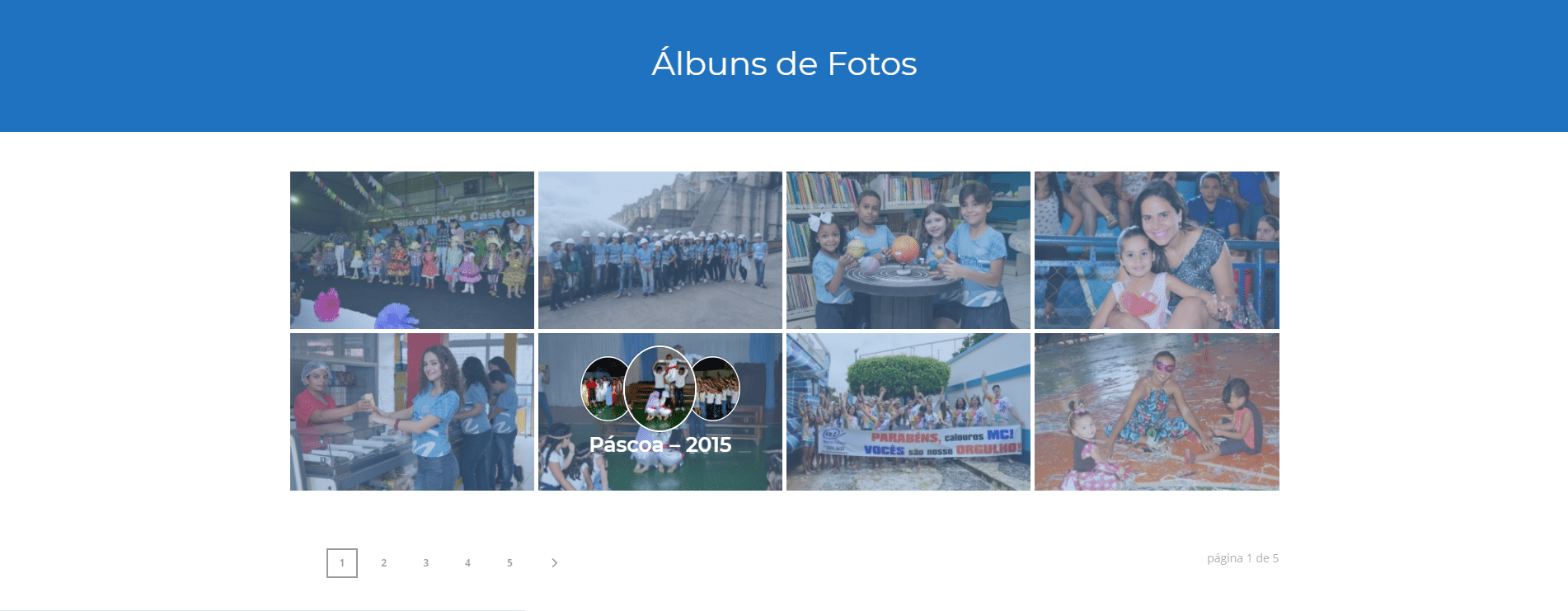
Um dos elementos mais interessantes que os sites desenvolvidos pela Evonline oferecem é a possibilidade de criar Álbuns de Fotos, que pode ser incorporado tanto na página principal do seu site, como em uma página específica de fotos, ou Galeria. Para criar e configurar esses álbuns, porém, pode não ser tão intuitivo como se parece. Por isso que agora vamos explicar exatamente o que você deve fazer para você ter seus álbuns de fotos em seu site.

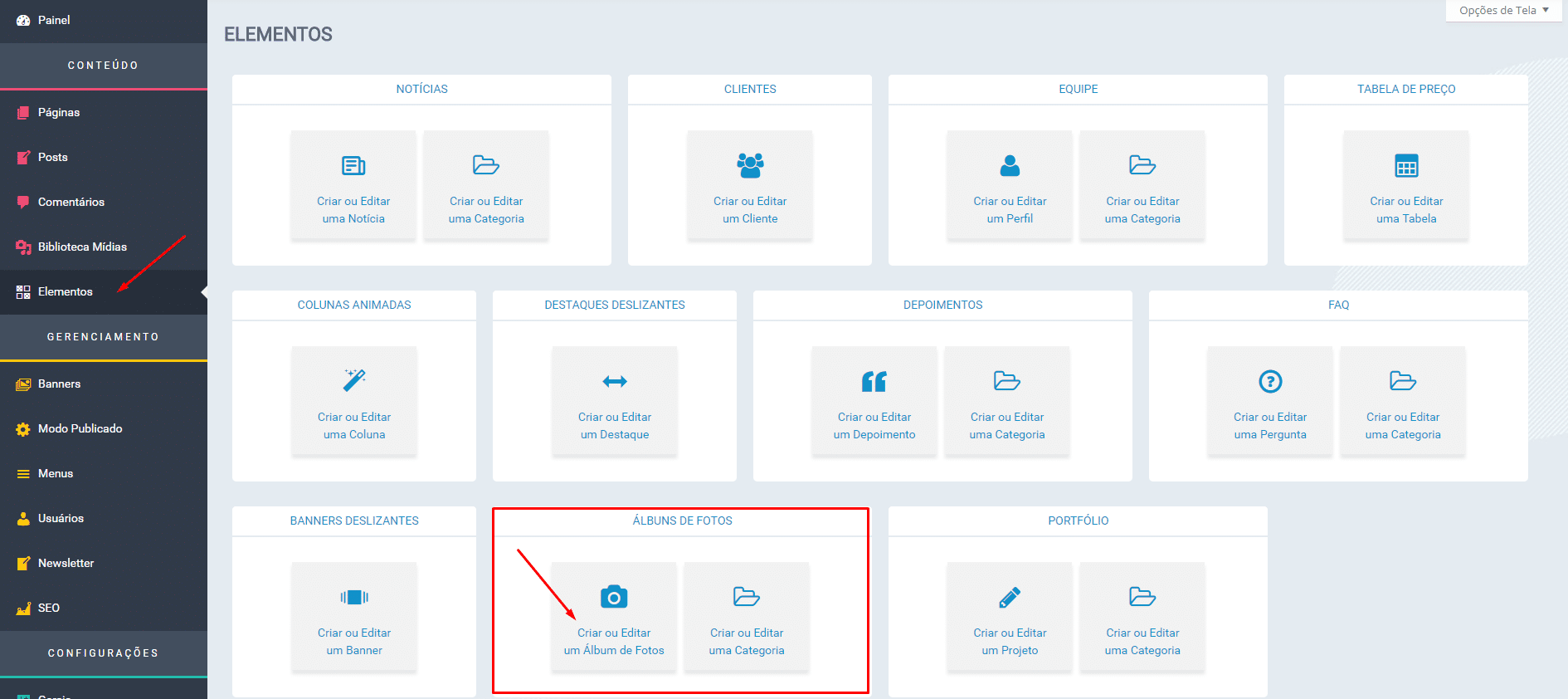
Na aba Elementos, encontre a área de “Álbuns de Fotos”, e clique em “Criar e Editar um Álbum de Fotos”.
Dentro da página seguinte, estará sua lista de álbuns. Nessa lista estão listados alguns dados sobre os álbuns: Nome do Álbum; Imagem de Destaque; as fotos que compõe o álbum; e a data que o álbum foi publicado.


Edição Rápida

Ao passar o mouse sobre o nome do álbum, algumas ações serão habilitadas.
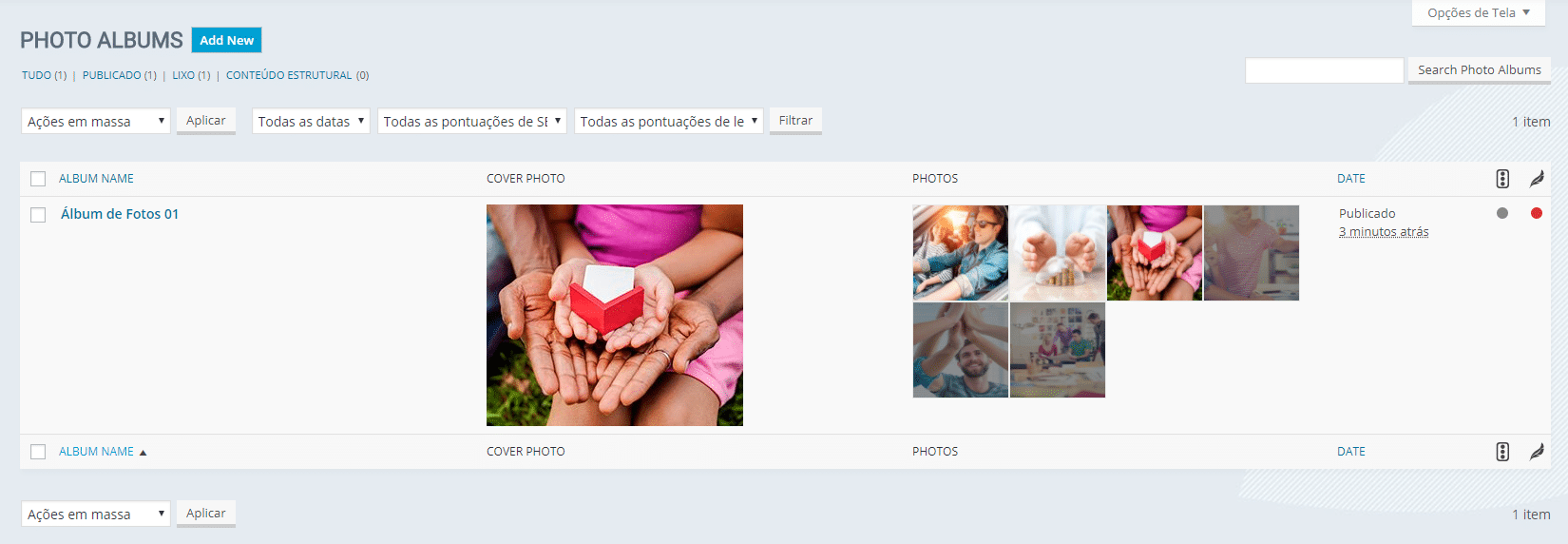
  • Editar – clique para abrir a página de edição. Nessa página é possível alterar todas as informações do álbum (veremos a seguir).
  • Edição Rápida – permite editar os dados básicos, como o nome do álbum, slug (URL), data de publicação, categoria do álbum, ordem (opcional de ordenação numérica) e status (publicado ou rascunho).
  • Lixeira – exclui o álbum para Lixeira.
  • Ver – abre a página de visualização do álbum de fotos.


Criar ou Editar um Álbum

Para criar um álbum, clique no botão azul no topo da página, “Adicionar novo”. A página de Criação de álbum e de Edição de álbum é a mesma.
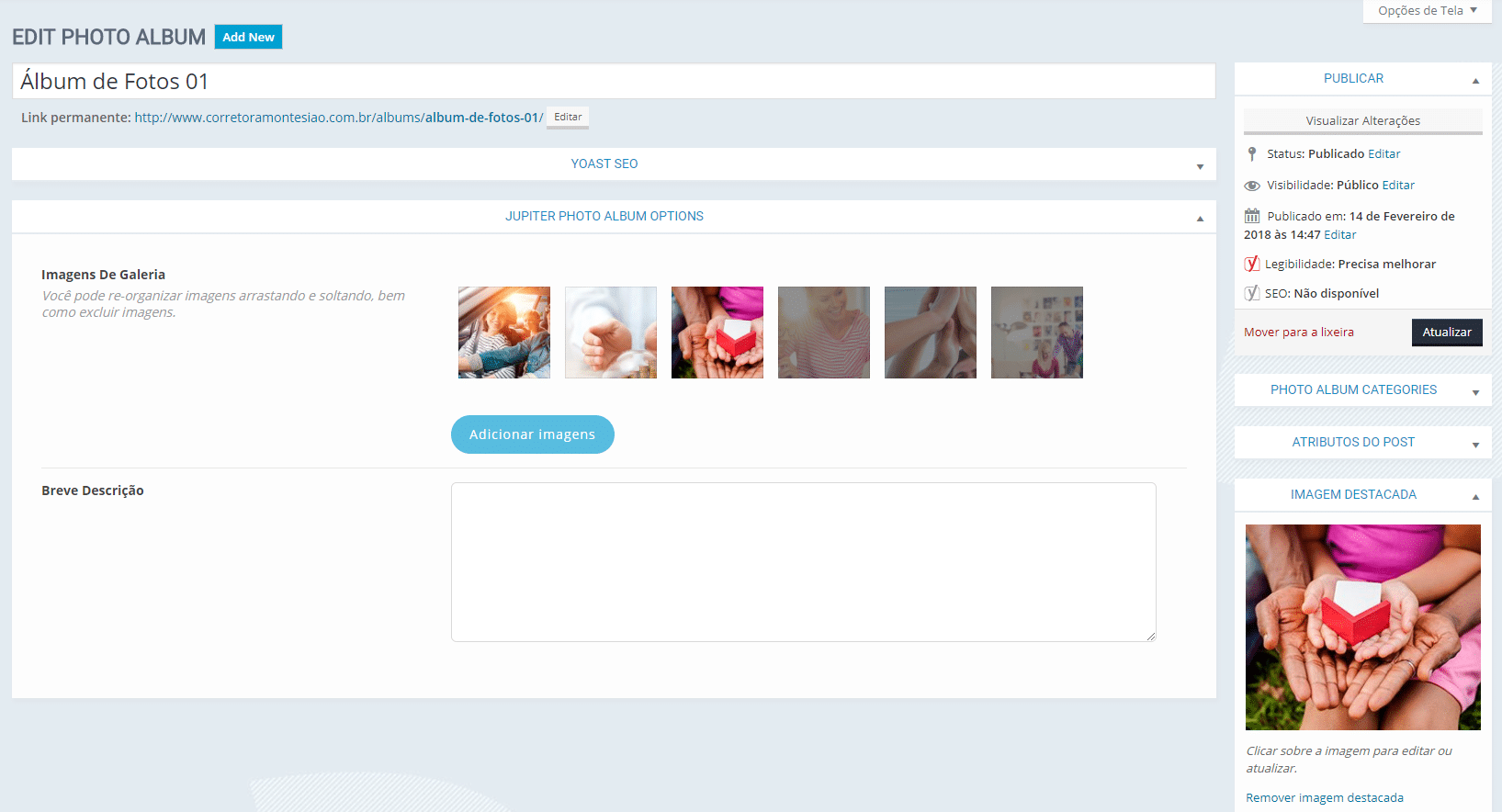
  • Nome – O nome do álbum será seu identificador tanto internamente, quanto no seu site, ao passar o mouse sobre a imagem.
  • Link permanente – É a URL do álbum. Costuma ser composta pelo seu domínio e pelo nome do álbum, mas pode ser trocado ao clicar no botão “editar” ao lado do link.
  • Imagens de galeria – Ao clicar no botão Adicionar imagens, você poderá selecionar as imagens a serem colocadas da biblioteca de mídia, ou enviar imagens do seu computador.
  • Breve Descrição – Aqui você poderá escrever informações adicionais sobre o álbum de fotos.

No menu lateral, temos mais configurações importantes. Na aba “publicar”, podemos alterar o status de publicação, a visibilidade e a data de publicação. Abaixo disso, vemos o botão atualizar. Antes de sair da página, após editar todas as informações necessárias, não esqueça de clicar nesse botão. Na aba “Categorias dos Álbuns de Fotos”, é possível alterar a categoria do álbum. Em “Atributos do Post”, podemos alterar a ordenação numérica de exibição do álbum. E por último, e mais importante, é a “Imagem Destacada”. A Imagem destacada é a imagem que será exibida na página, como se fosse a capa do álbum. Pode ser uma das fotos do álbum ou não.

Salve todas as alterações, e seu primeiro álbum está pronto.

Você também pode gostar

Como criar anúncios irresistíveis no Google Ads em 7 passos

Como criar anúncios irresistíveis no Google Ads em 7 passos

O Google Ads funciona como um leilão super competitivo. Várias marcas disputam a atenção do mesmo usuário a todo momento. Para vencer essa disputa, você precisa ir muito além de apenas colocar dinheiro na plataforma. Você precisa de uma estratégia bem desenhada e de anúncios que realmente conversem com as necessidades do seu público. Muitas empresas acreditam que basta subir uma campanha, escolher algumas palavras-chave e esperar os resultados aparecerem. Na prática, esse é exatamente o caminho que leva ao desperdício de orçamento. Criar anúncios é relativamente simples dentro da plataforma. O verdadeiro desafio está em interpretar dados, otimizar campanhas continuamente e tomar decisões estratégicas com base em performance real. Os passos abaixo mostram a estrutura de uma campanha eficiente, mas executar cada etapa com consistência exige experiência técnica e acompanhamento constante. É justamente nessa diferença entre “apertar botões” e operar com estratégia que muitas empresas começam a perder dinheiro. Prepare suas anotações e descubra como dominar essa ferramenta poderosa para alavancar suas vendas hoje mesmo. Passo 1: Defina objetivos claros e métricas reais Antes de estruturar qualquer campanha no Google Ads, você precisa saber exatamente onde quer chegar. Você quer gerar mais contatos pelo WhatsApp? Deseja aumentar as vendas

SEO Local 7 ações para dominar buscas na sua cidade

SEO Local: 7 ações para dominar buscas na sua cidade

Quando alguém pesquisa “restaurante perto de mim” ou “dentista em Curitiba”, o Google não mostra os sites mais bonitos. Ele mostra os mais relevantes para aquela região. É exatamente aí que o SEO local entra em cena e separa os negócios que crescem dos que ficam invisíveis. SEO local é o conjunto de estratégias que aumenta a visibilidade do seu site nas buscas feitas por pessoas próximas ao seu negócio. Para empresas que dependem de clientes da própria cidade, como lojas, clínicas, escritórios e prestadores de serviço, essa é uma das formas mais eficientes de atrair novos clientes de forma orgânica e consistente. Vamos apresentar 7 ações práticas para melhorar o posicionamento do seu negócio nas buscas locais e aparecer na frente de quem realmente importa: o seu cliente na sua cidade. 1. Crie e otimize o seu perfil no Google Meu Negócio O Google Meu Negócio (hoje chamado de Google Perfil de Empresa) é o ponto de partida de qualquer estratégia de SEO local. É ele que aparece no mapa e no painel lateral quando alguém pesquisa pelo seu segmento na sua cidade. Para aproveitar ao máximo esse recurso, preencha todas as informações com atenção: Nome, endereço e telefone